

Das Projekt auf den Bildschirm bringen
Vom PBMX-Download zur laufenden Peakboard Box / BYOD
Du hast dir eines der Projekte des Gurus geschnappt. Jetzt soll es auf einem echten Bildschirm an der Wand laufen - nicht nur in der Vorschau auf deinem Laptop. So findet die PBMX-Datei ihren Weg auf eine Peakboard Box (die kleine Box, die wir verkaufen) oder auf deine eigene BYOD-Hardware (Bring Your Own Device - jeder Windows-Rechner mit installierter Peakboard Runtime).
Die ganze Reise dauert fünf Schritte und ungefähr genauso viele Minuten.
Was du brauchst
- Die PBMX-Datei aus dem Artikel, der dir gefallen hat. Jedes Projekt hier hat einen Download-Button.
- Den Peakboard Designer auf deinem Windows-PC. Er ist kostenlos - hol dir die Community Edition, falls du ihn noch nicht hast.
- Ein Ziel zum Ausführen: eine Peakboard Box oder ein beliebiges Windows-Gerät, das als BYOD mit installierter Peakboard Runtime eingerichtet ist.
- Einen Monitor (HDMI), eine Netzwerkverbindung und Strom für dieses Ziel.
Schritt 1 - Das Projekt im Peakboard Designer öffnen
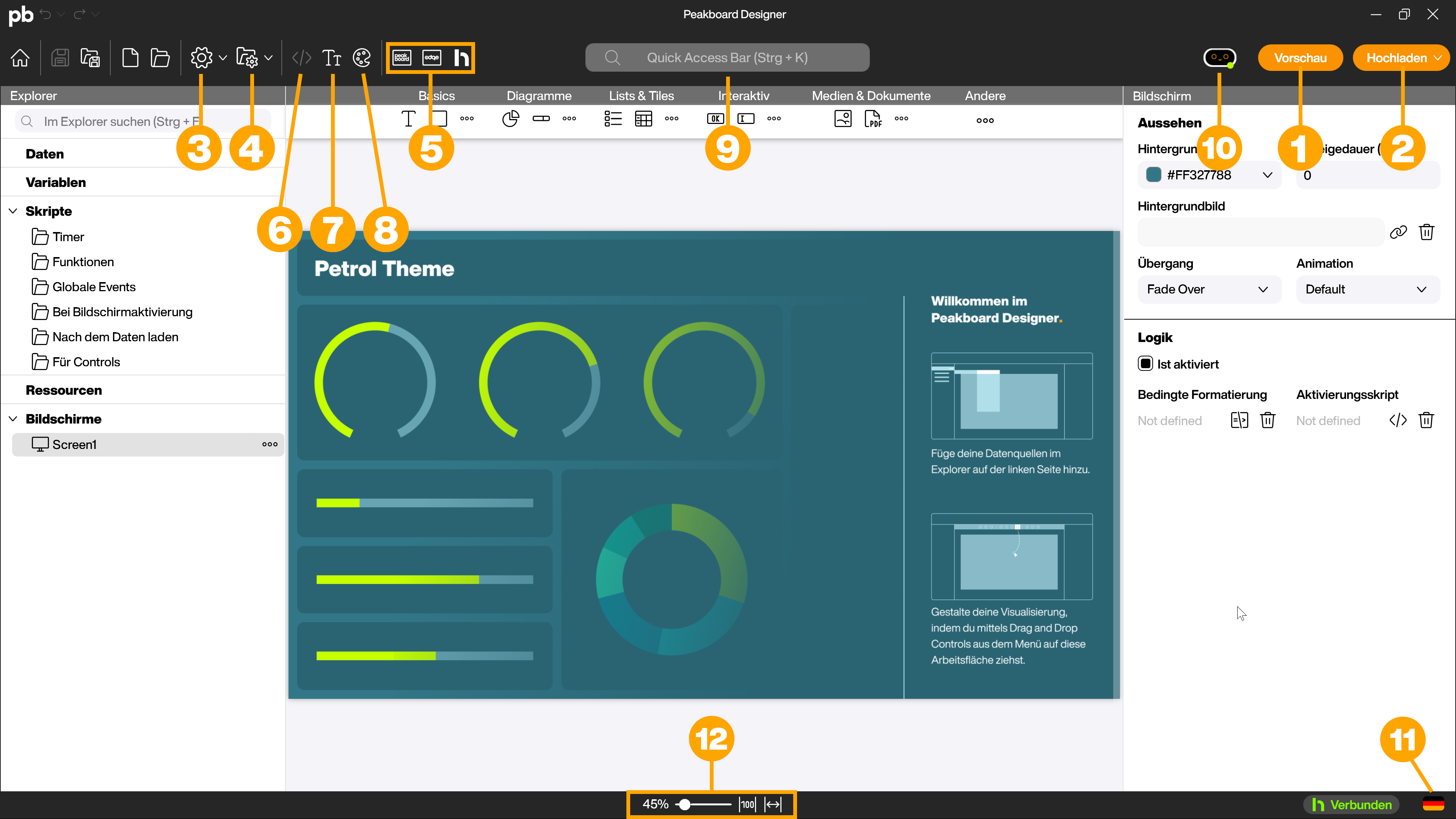
Doppelklicke die heruntergeladene .pbmx-Datei oder zieh sie auf das Peakboard-Designer-Fenster. Das komplette Projekt öffnet sich - Screens, Datenquellen, Skripte, alles dabei. Schau dich ruhig um, ändere die Farben, richte eine Datenquelle auf dein eigenes System. Es gehört dir zum Umbauen.
Wenn du zufrieden bist, schau in die obere rechte Ecke. Mit dem Button Vorschau testest du das Projekt lokal; der Button Upload schickt es auf eine Box.
Schritt 2 - Box / BYOD starten und verbinden
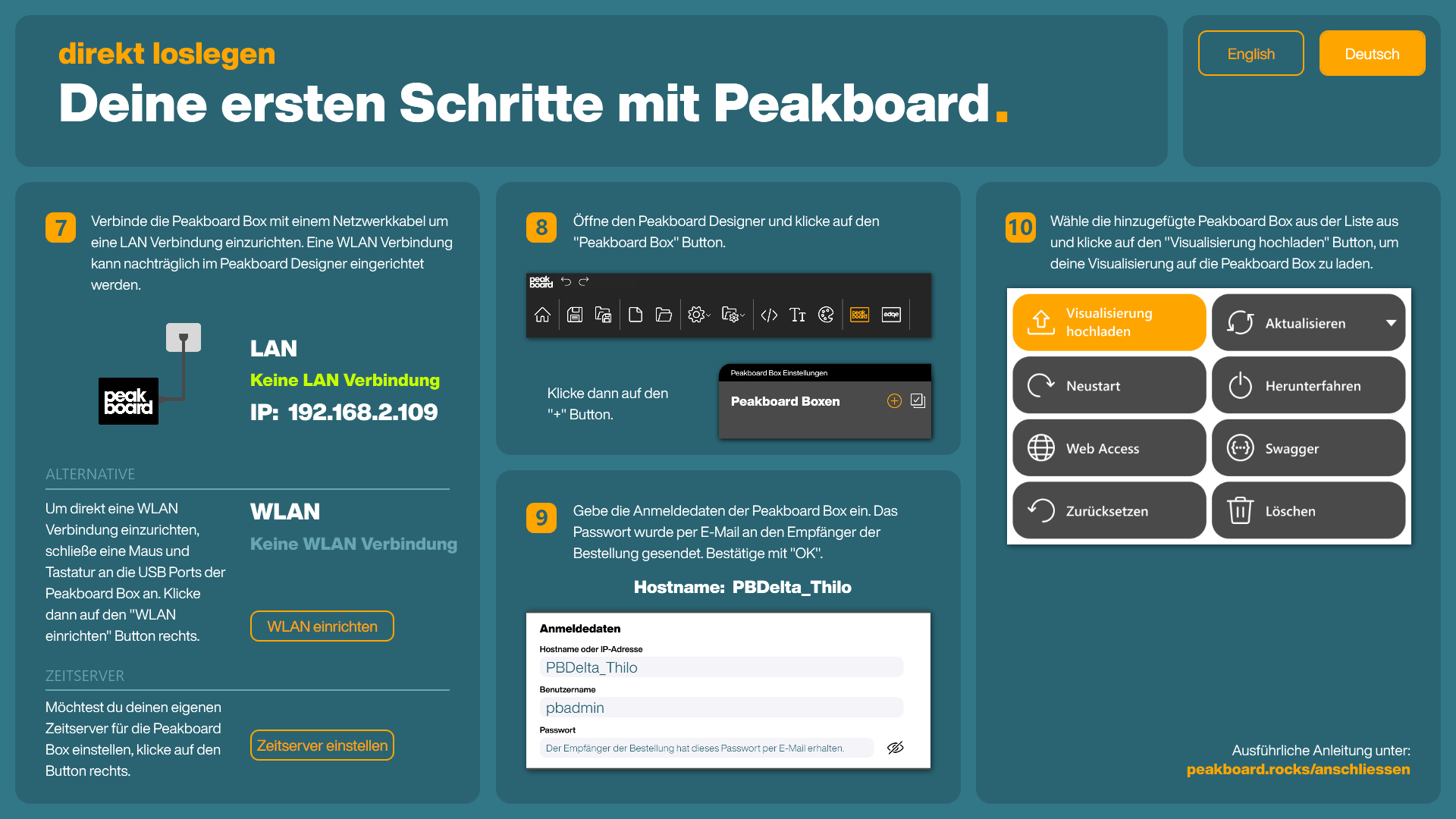
Steck den Monitor an HDMI, schließ das Netzwerkkabel an und verbinde den Strom. Das Gerät bootet in seinen Startbildschirm und zeigt dir seine IP-Adresse an, sobald es im Netzwerk ist.
Notiere dir diese IP - du brauchst sie im nächsten Schritt. (Kein Netzwerkkabel zur Hand? Du kannst WLAN auch direkt über diesen Bildschirm einrichten.)
Schritt 3 - Die Box im Designer koppeln
Zurück im Peakboard Designer registrierst du das Gerät, damit es als Upload-Ziel auftaucht. Öffne die Peakboard-Box-Einstellungen, füge eine neue Box über die IP-Adresse aus Schritt 2 hinzu und bestätige mit den Box-Zugangsdaten (Hostname und Passwort vom Startbildschirm).
Sobald sie gekoppelt ist, erscheint die Box in deiner Liste und bleibt dort für das nächste Mal.
Schritt 4 - Die Visualisierung hochladen
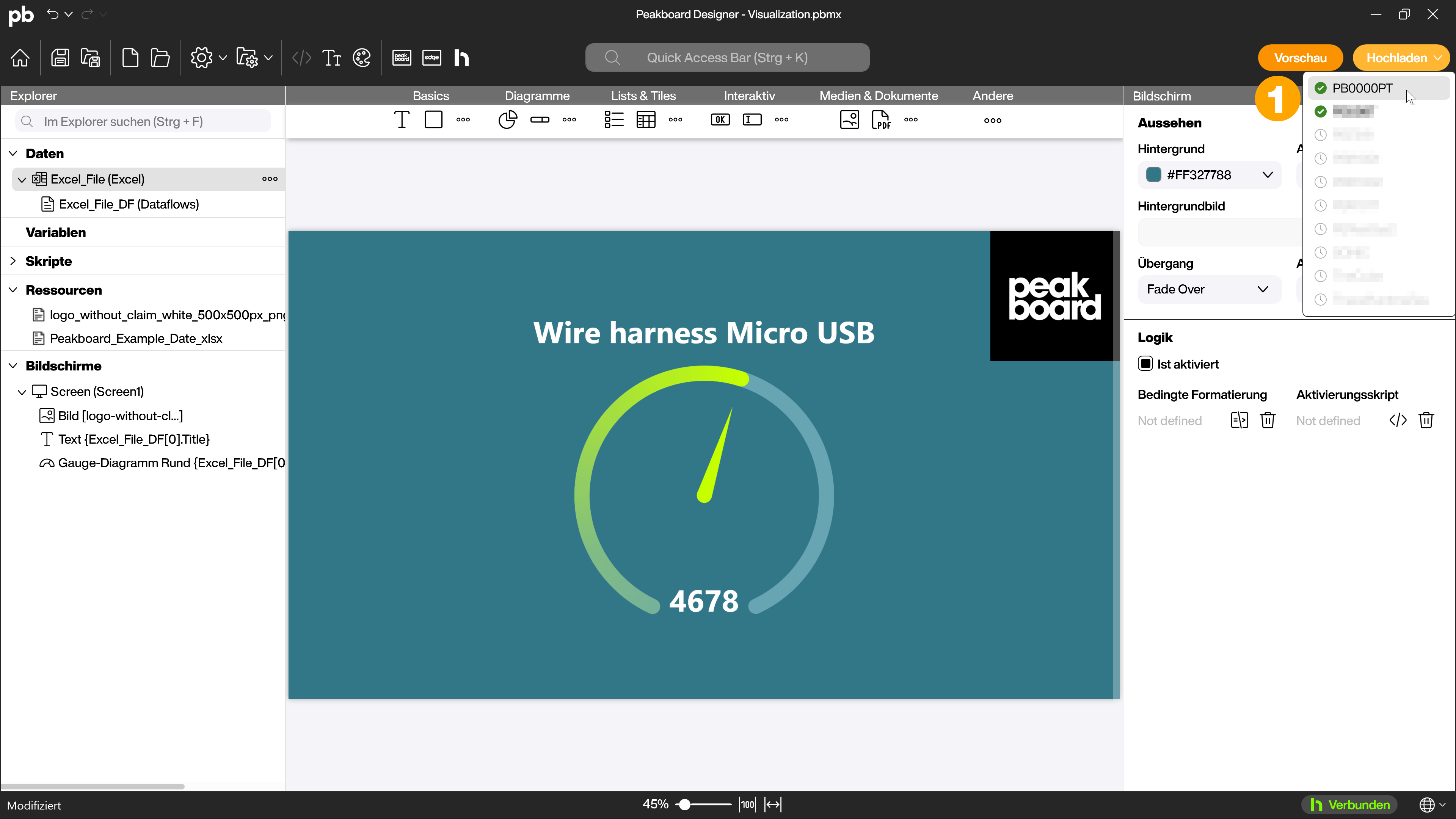
Klick oben rechts auf Upload, wähl deine Box aus der Liste und drück auf Visualisierung hochladen. Der Designer packt das Projekt zusammen und schickt es übers Netzwerk an das Gerät.
Schritt 5 - Zusehen, wie es live geht
Wenn der Upload klappt und nicht bereits etwas anderes läuft, erscheint das Projekt sofort auf dem angeschlossenen Monitor. Das war’s - dein Dashboard ist live.
Eine Box kann mehrere Projekte speichern, aber nur eines läuft gleichzeitig. Lade einfach ein anderes hoch, wann immer du wechseln willst.
Das war die Kurzfassung. Für jede Schraube, jedes Kabel und jeden Sonderfall hat die offizielle Doku alles parat: help.peakboard.com.
Mögen deine Uploads stets im ersten Anlauf gelingen.