
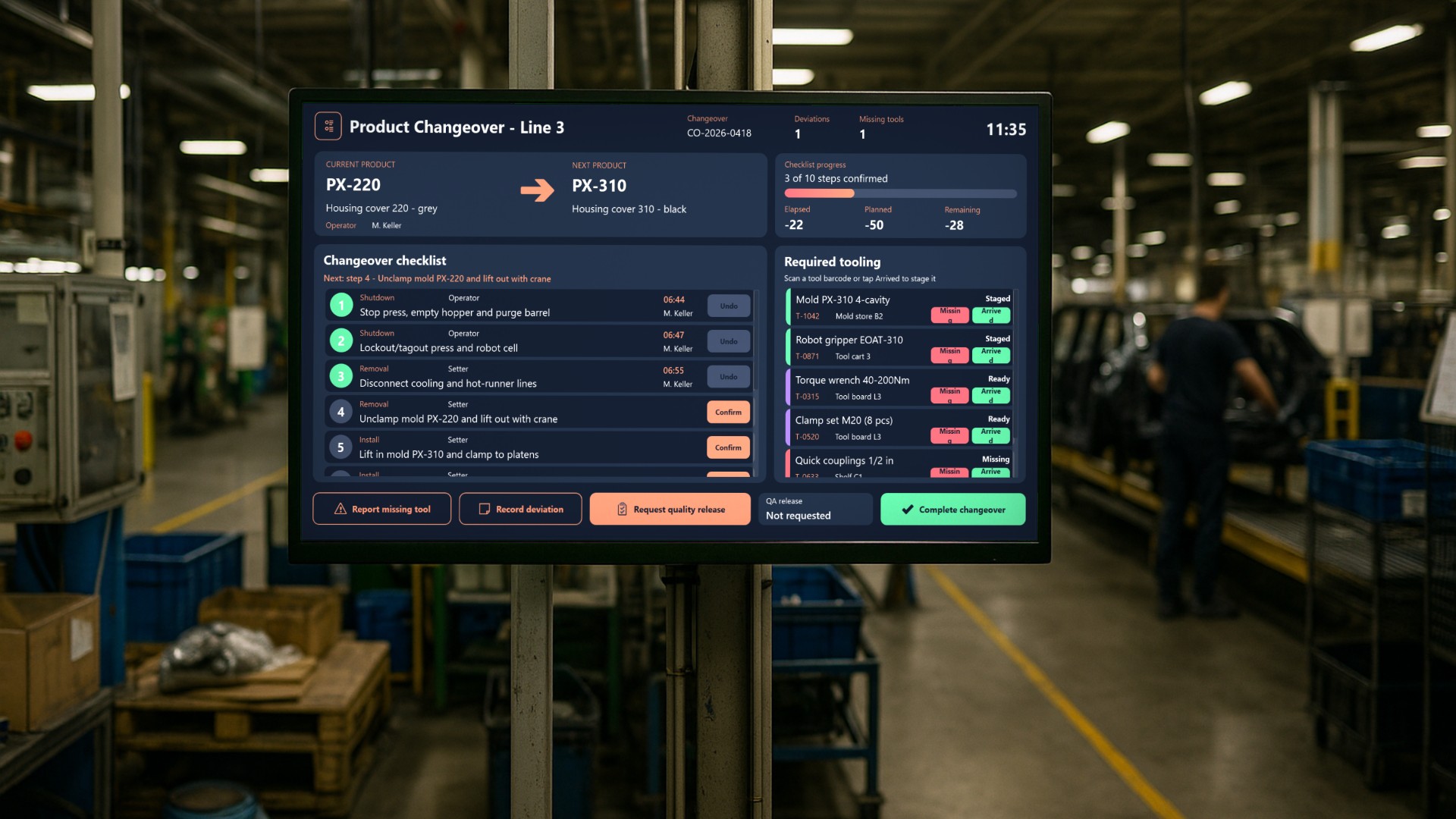
An einer Spritzgießlinie gehört der Produktwechsel zu den teuersten Momenten einer Schicht. Die Presse steht, das Werkzeug wird ausgebaut, ein anderes eingebaut – und anschließend müssen Material, Programm, Robotergreifer und Etiketten auf das nächste Produkt umgestellt werden. Jede Minute Stillstand kostet Geld. Kleine Probleme summieren sich schnell: Eine fehlende Kupplung, ein Kran, der gerade anderswo gebraucht wird, oder Probeschüsse, die durch die Prüfung fallen – und schon wird aus einem geplanten 50-Minuten-Wechsel mehr als eine Stunde Stillstand. In diesem Artikel stellen wir eine Anwendung vor, die Bediener durch den gesamten Produktwechsel führt. Kein Schritt wird übersprungen, jede Störung wird mit Ursache erfasst, und die Linie läuft erst wieder an, wenn die Qualitätssicherung freigegeben hat.
Wer die Anwendung nutzt und wo
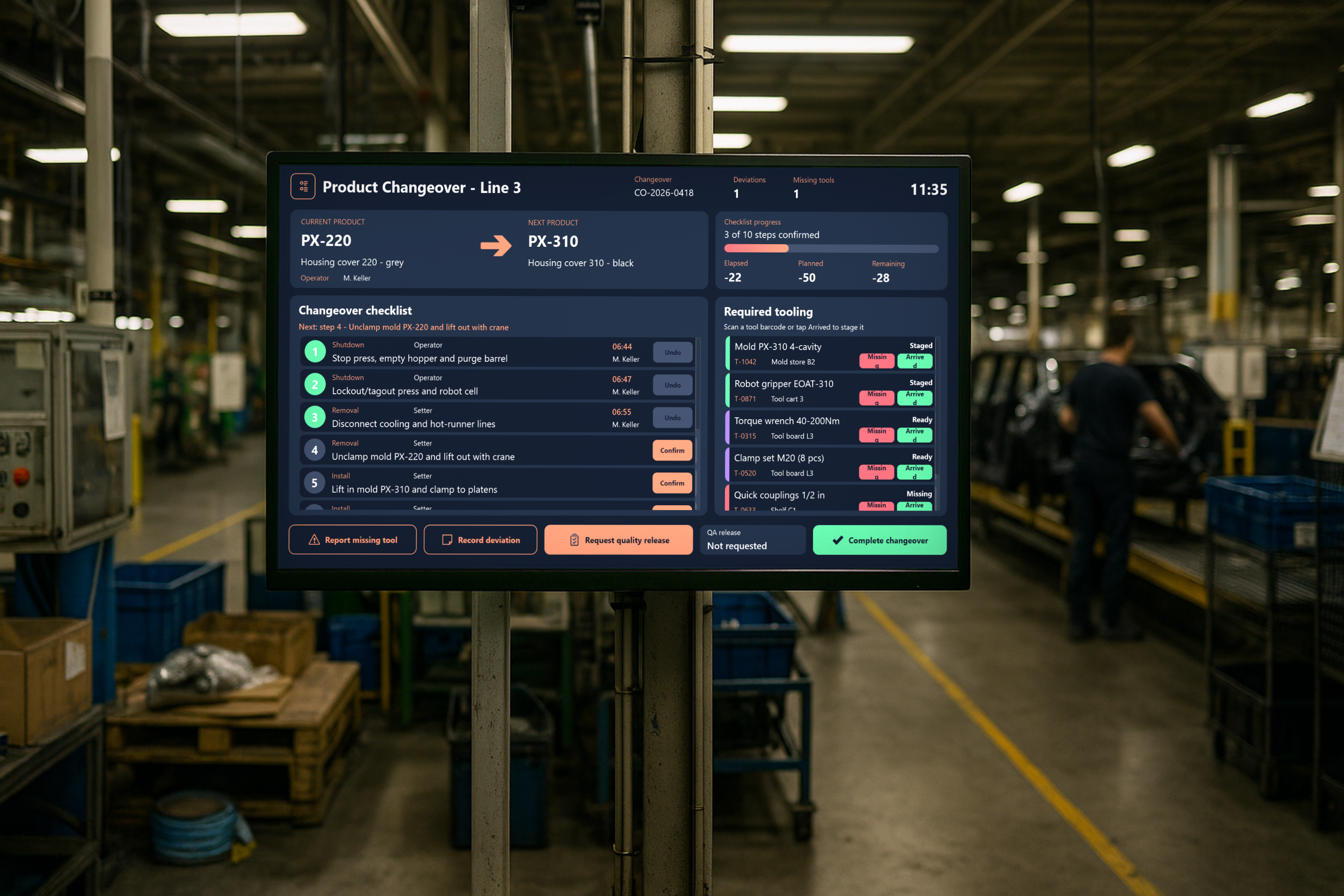
Die Anwendung läuft auf einem 1920x1080-Touch-Panel, das direkt an der Presse von Linie 3 montiert ist – in Reichweite des Einrichterarbeitsplatzes. Ein Barcodescanner ist als Tastatur-Wedge angeschlossen, sodass Werkzeuge direkt an der Linie gescannt werden können, sobald sie eintreffen.
Drei Gruppen arbeiten mit dem Bildschirm:
- Maschinenbediener und Einrichter arbeiten die Checkliste ab und bestätigen jeden Schritt selbst.
- Schichtleiter und QS-Prüfer erhalten Freigabeanfragen und prüfen die Ursachen von Abweichungen.
- Produktions- und KVP-Ingenieure nutzen die Rüsthistorie und die Auswertung der Zeitüberschreitungen, um wiederkehrende Verluste aufzuspüren, etwa in SMED-Projekten.
Der Produktwechsel auf einen Blick
Der Hauptbildschirm zeigt allen an der Linie, wo der Produktwechsel gerade steht.
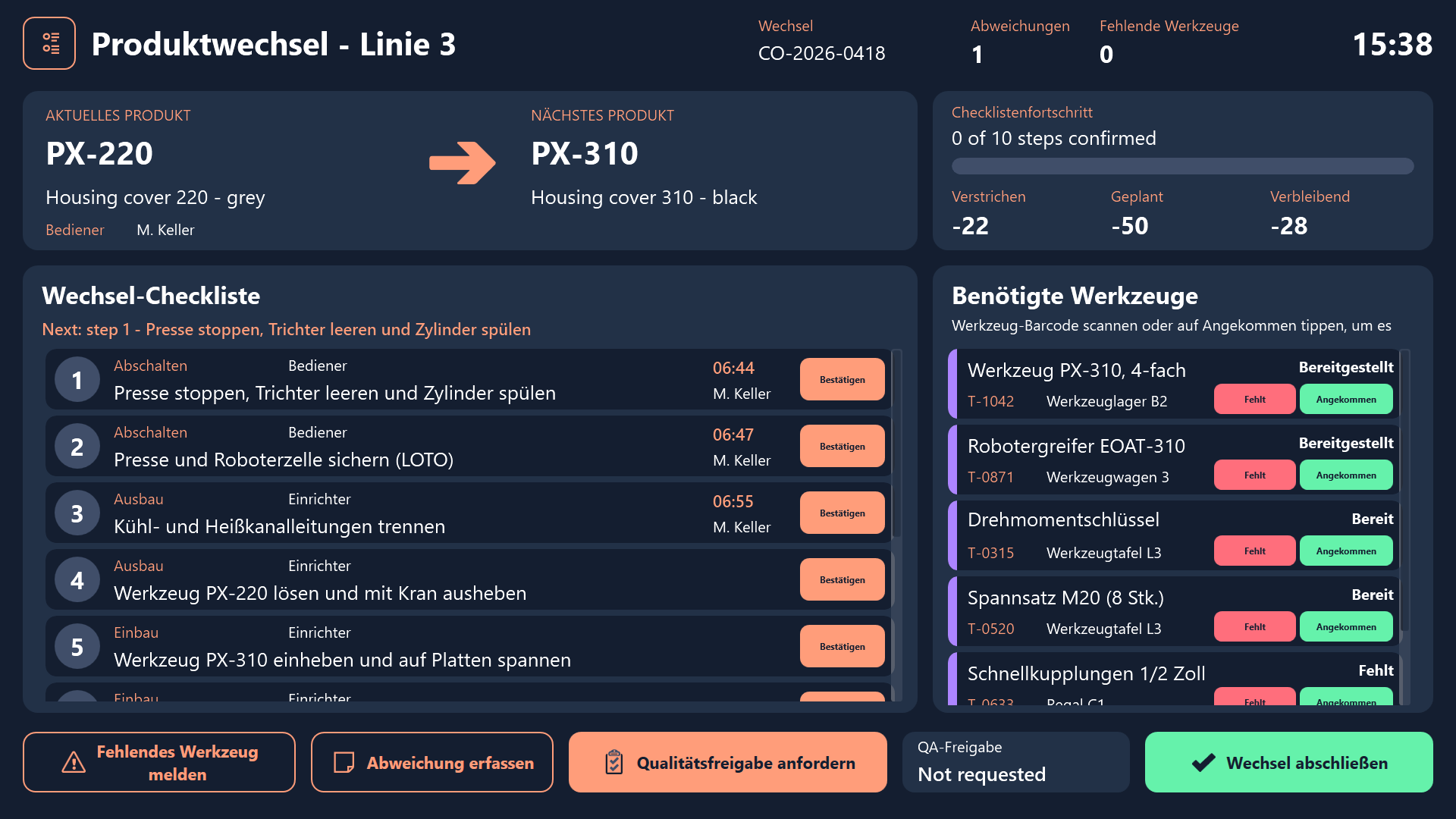
- Banner mit dem Produktübergang: Das aktuelle Produkt (
PX-220, „Gehäusedeckel 220 – grau“) und das nächste Produkt (PX-310, „Gehäusedeckel 310 – schwarz“) stehen nebeneinander, dazwischen ein Pfeil. Niemand muss raten, welches Werkzeug, welches Material oder welcher Etikettensatz als Nächstes kommt. - Live-Zeiten: Verstrichene, geplante und verbleibende Minuten sind jederzeit sichtbar. Sobald der Wechsel den Plan überschreitet, färbt sich die Restzeit rot – die Überschreitung ist für alle erkennbar.
- Sequenzielle Checkliste: Zehn Schritte folgen der sicherheitsrelevanten Reihenfolge des Prozesses. Sie sind in die Phasen Abfahren, Ausbau, Einbau, Material, Einrichten und Probelauf gegliedert – vom Spülen des Zylinders und Lockout/Tagout über den Wechsel des Robotergreifers bis zu den fünf Probeschüssen. Zu jedem Schritt sieht man den Verantwortlichen (Bediener oder Einrichter) sowie Zeitpunkt und Person der Bestätigung.
- Benötigte Werkzeuge: Für jedes Werkzeug werden Lagerplatz und ein farbiger Statusbalken angezeigt. Lila steht für Bereit, Grün für Bereitgestellt und Rot für Fehlt. In den Beispieldaten wurden die Schnellkupplungen aus Regal C1 bereits als fehlend gemeldet.
- Zähler in der Kopfzeile: Die Kopfzeile zählt Abweichungen und fehlende Werkzeuge. Der Zähler für fehlende Werkzeuge wird rot, sobald etwas offen ist.
Derselbe Bildschirm in der deutschen Version der Anwendung:
Den Produktwechsel abarbeiten
Schritte in der richtigen Reihenfolge bestätigen
Der Bediener tippt in jeder Zeile der Checkliste auf Bestätigen. Schritte lassen sich nicht überspringen: Wer Schritt 5 vor Schritt 4 bestätigen will, erhält einen Hinweis auf die Sicherheitsreihenfolge. Mit Rückgängig wird ein Schritt wieder geöffnet. Wurde bereits eine Qualitätsfreigabe angefordert, wird diese Anfrage dabei zurückgezogen – so kann eine Freigabe nie für einen Prozess gelten, der sich danach noch geändert hat.
Werkzeuge bereitstellen, sobald sie eintreffen
Kommt ein Werkzeug an der Linie an, scannt der Bediener den Barcode oder tippt auf Eingetroffen. Ist für dieses Werkzeug eine Fehlmeldung offen, wird sie automatisch geschlossen, und der Zähler in der Kopfzeile sinkt.
Probleme sofort melden
Störungen werden direkt an der Presse in Dialogen erfasst, solange die Details noch frisch sind.
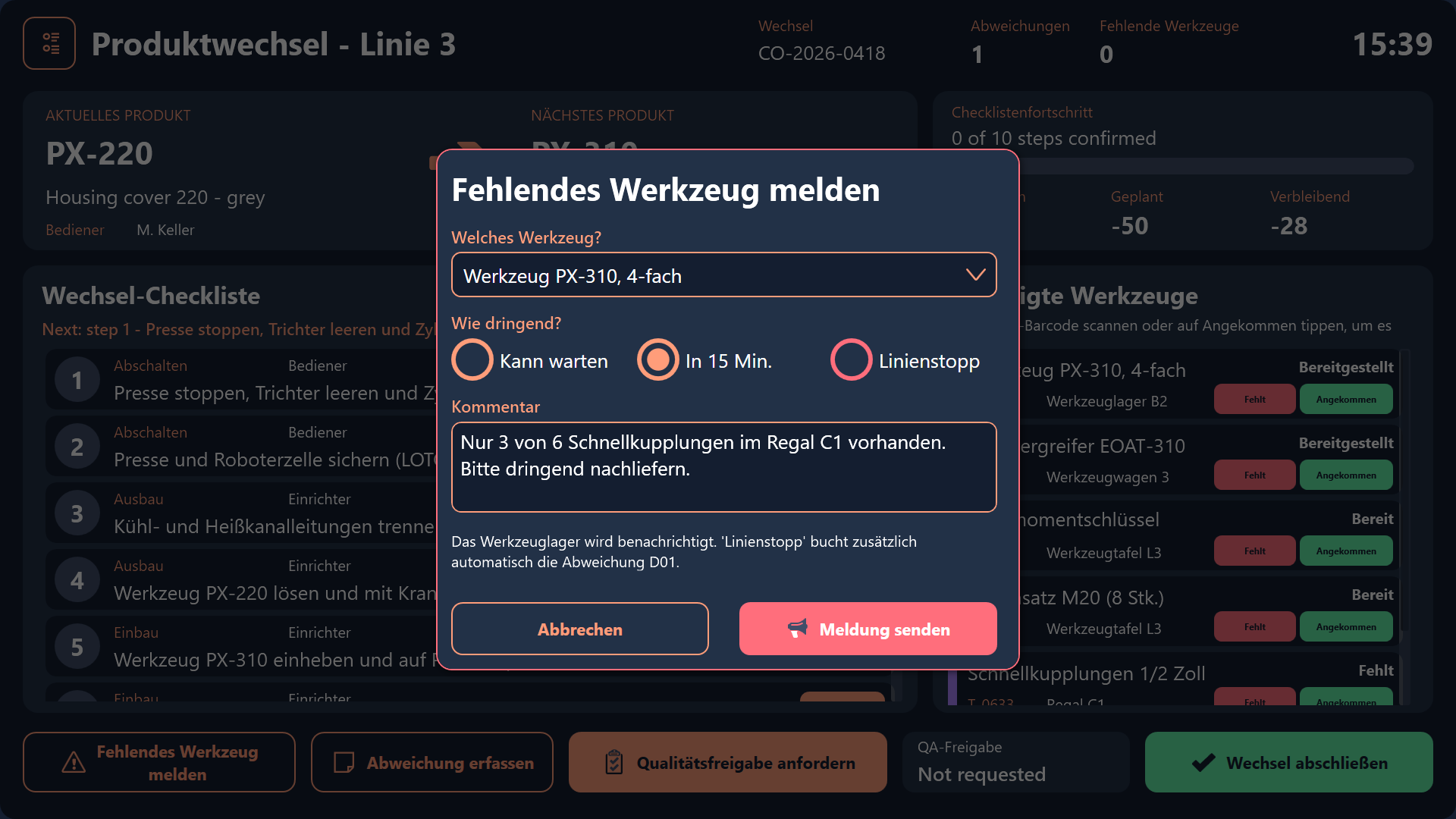
- Fehlendes Werkzeug melden: Der Bediener wählt das Werkzeug aus, legt die Dringlichkeit fest (
Kann warten,In 15 Min.oderLinienstopp) und ergänzt einen Kommentar. Eine Meldung mit Linienstopp bucht zusätzlich die AbweichungD01und löst einen Summer aus, damit sich sofort jemand um das Problem kümmert. - Abweichung erfassen: Der Bediener tippt auf eine Kachel mit dem passenden Ursachencode, stellt die zeitliche Auswirkung per Schieberegler ein und kann eine Notiz hinzufügen. Statt vager Notizen am Schichtende entstehen so Ursachencodes, die sich später auswerten lassen.
Qualitätsfreigabe vor dem Wiederanlauf anfordern
Bevor die Presse wieder in die Serienproduktion geht, hakt der Bediener drei Anlaufprüfungen ab: Erstteile, Linienfreigabe sowie Etiketten und Verpackung. Anschließend wählt er einen QS-Prüfer aus. Die Anfrage wird erst abgeschickt, wenn alles vollständig ist. Wenige Sekunden später kommt die Freigabe mit einem Bestätigungston zurück – im Beispielprojekt wird sie simuliert.
Den Produktwechsel abschließen
Nach der Freigabe schließt der Bediener den Produktwechsel ab. Er wird in der Historie archiviert, und das nächste Produkt aus der Warteschlange rückt nach. Damit ist der Bildschirm bereit für den nächsten Wechsel.
Historie, Werkzeuge und Stillstandsursachen
Über ein ausklappbares Menü gelangt man zu drei weiteren Bildschirmen:
- Rüsthistorie listet die letzten fünfzehn Produktwechsel mit Kennzahlen auf, sodass sich geplante und tatsächliche Dauer über die Schichten hinweg vergleichen lassen.
- Werkzeugbestand ermöglicht es, Menge und Zustand der Werkzeuge anzupassen und Werkzeuge zum aktuellen Produktwechsel hinzuzufügen.
- Stillstandsursachen erlaubt das Anlegen neuer Ursachencodes und zeigt die Überschreitungsminuten aufgeschlüsselt nach Ursache. Hier sehen die Ingenieure, welche Ursachen immer wiederkehren.
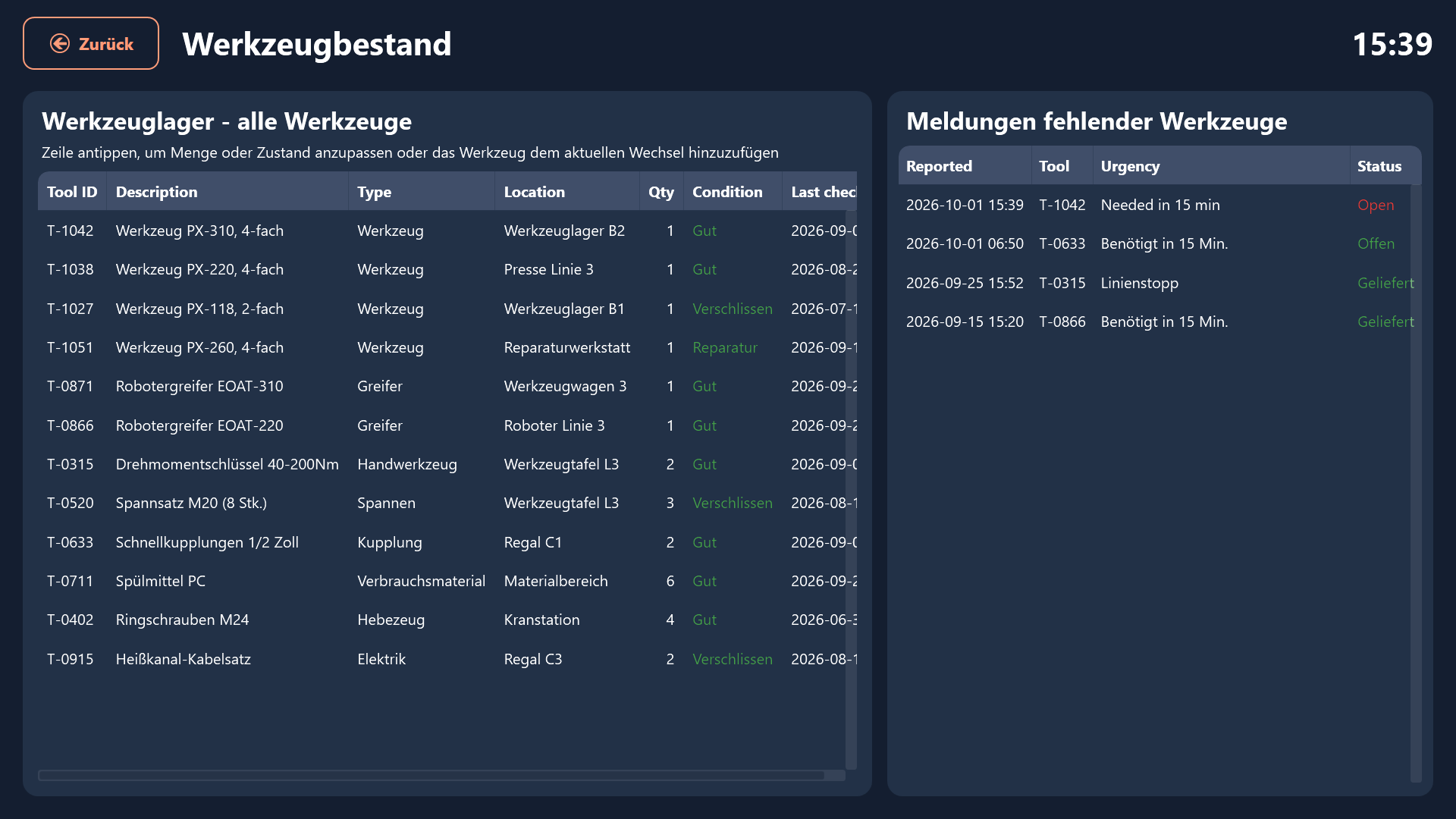
Die deutsche Version der weiteren Bildschirme:
Ergebnis
Der Rüstassistent macht einen kritischen, fehleranfälligen Prozess planbar. Bediener erhalten eine klare Reihenfolge, die sich nicht überspringen lässt. Die ganze Linie sieht die Zeiten und erkennt eine Überschreitung sofort. Fehlende Werkzeuge und Abweichungen werden mit Ursachencodes genau dann erfasst, wenn sie auftreten, statt später rekonstruiert zu werden. Die Qualitätsfreigabe stellt sicher, dass die Presse erst wieder anläuft, wenn die QS zugestimmt hat. Mit der Zeit zeigen Historie und Überschreitungsanalyse, wo Minuten verloren gehen – und liefern damit SMED- und KVP-Projekten eine echte Datengrundlage.